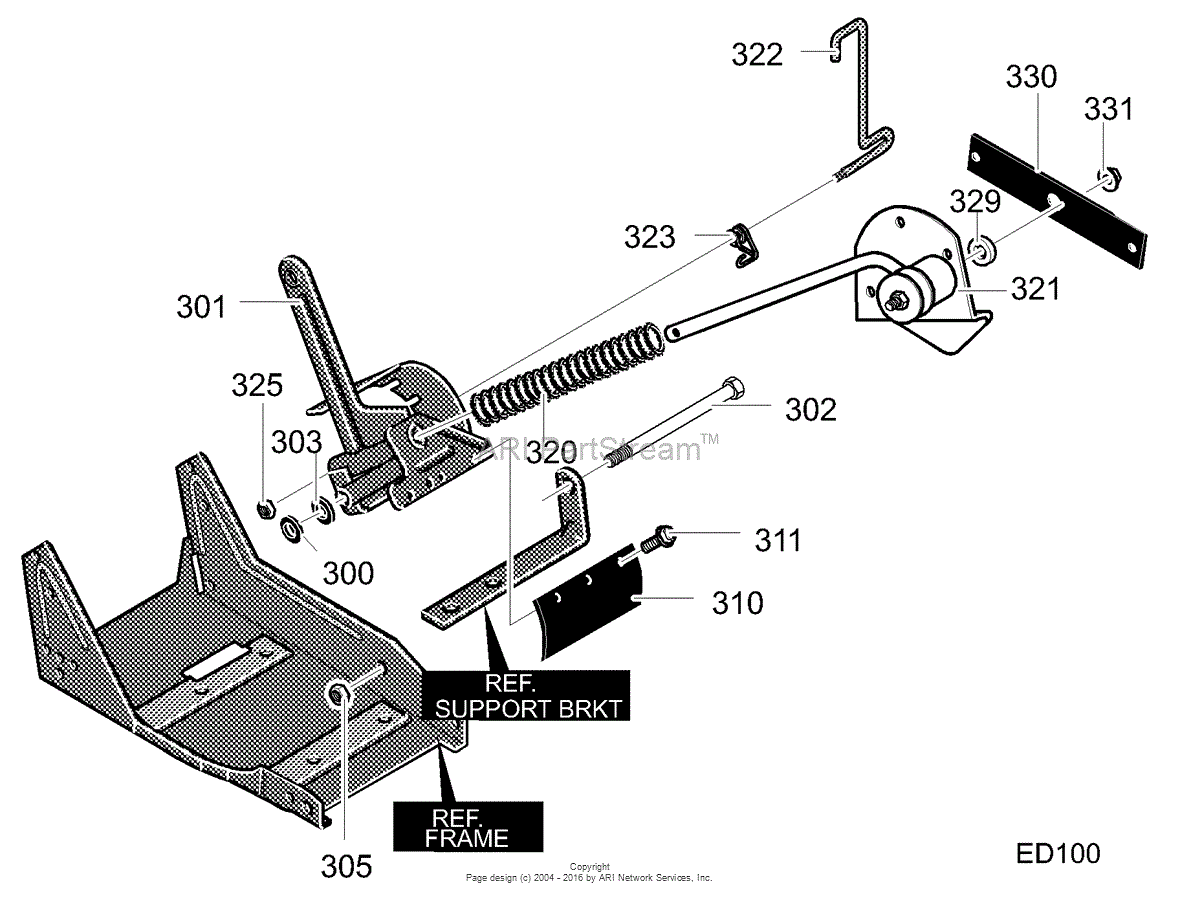
Continental Engine Diagram 2000
- Category : Diagram 2000
- Post Date : January 22, 2026
Continental Engine Diagram 2000
Murray Eh3550x4a
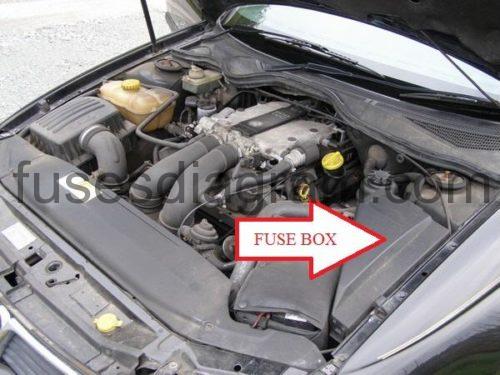
Fuse Box Opel Vauxhall Omega B
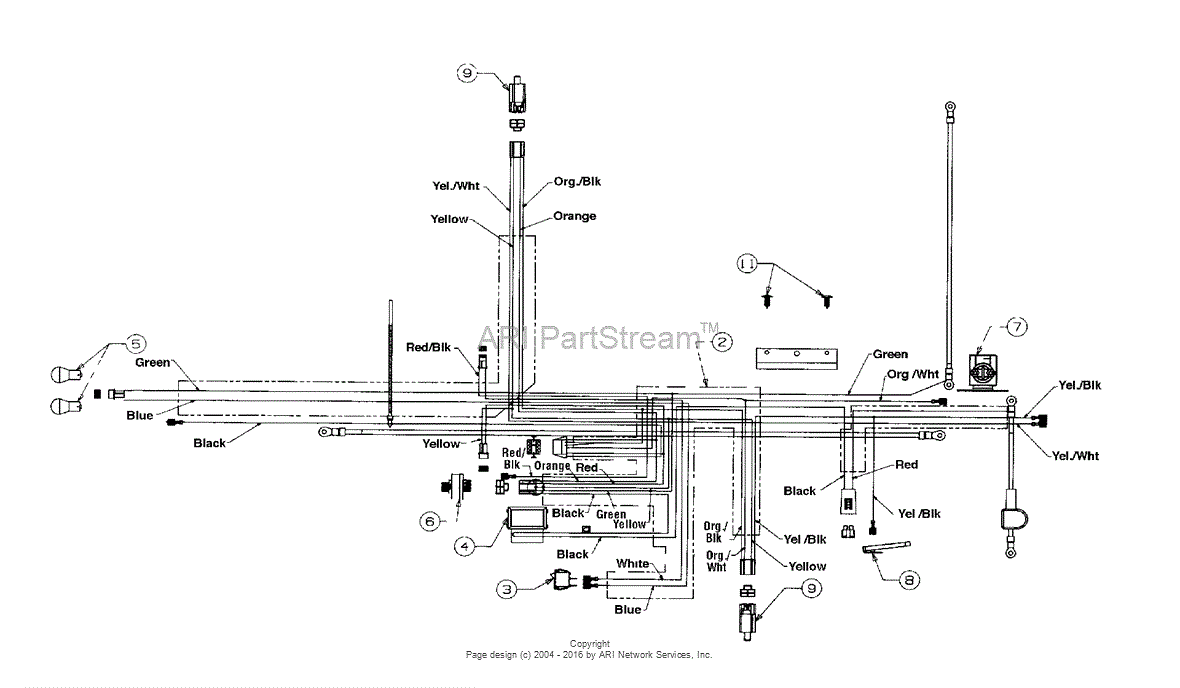
Mtd 13af660g352 2000 Parts Diagram For Electrical B U0026s Overhead Valve

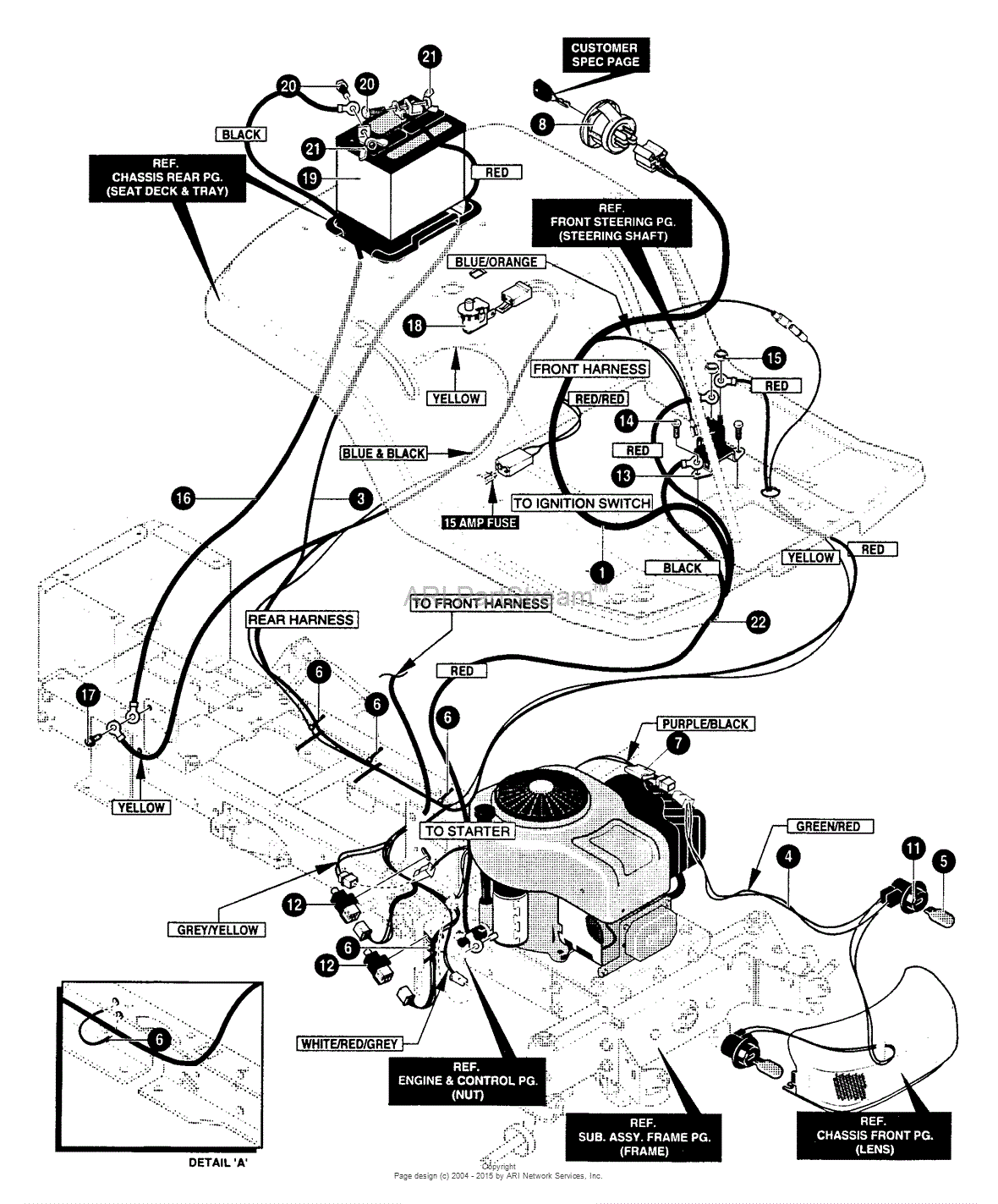
Murray 42502x8c
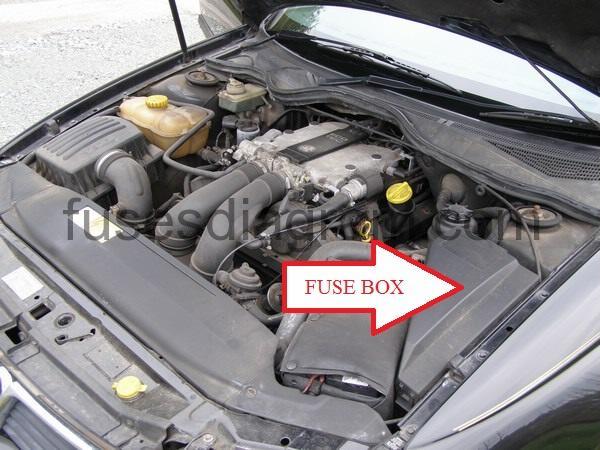
Fuse Box Opel Vauxhall Omega B
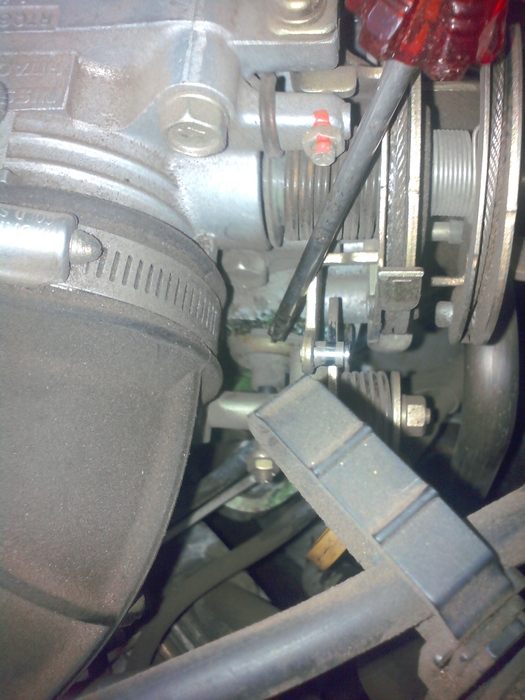
What Is This Part I Have A 2000 Nissan Pathfinder 3 3l There

4 2 Wiring Diagram
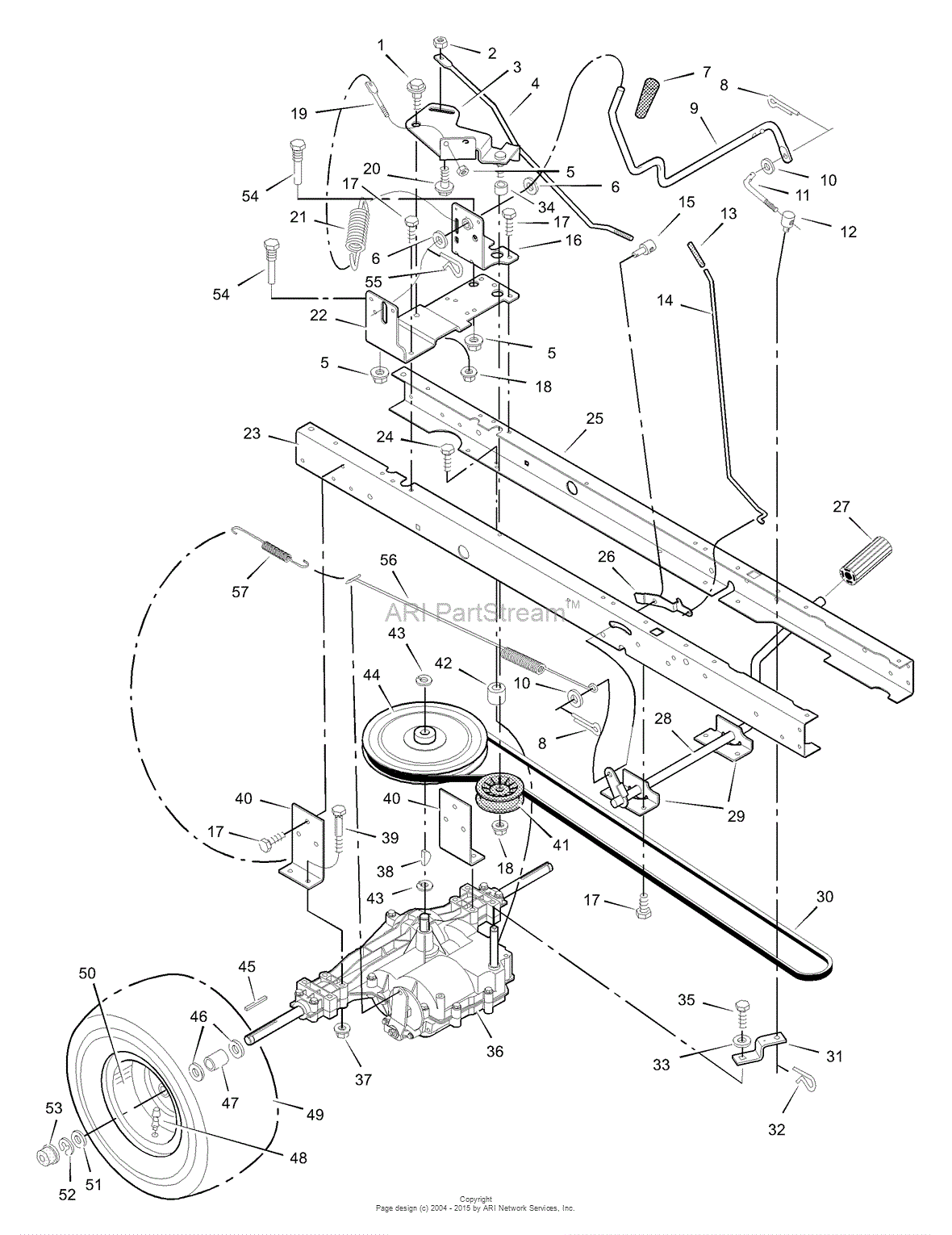
Murray 425003x8a

2009 Kenworth T2000 Sold Sku Ma188

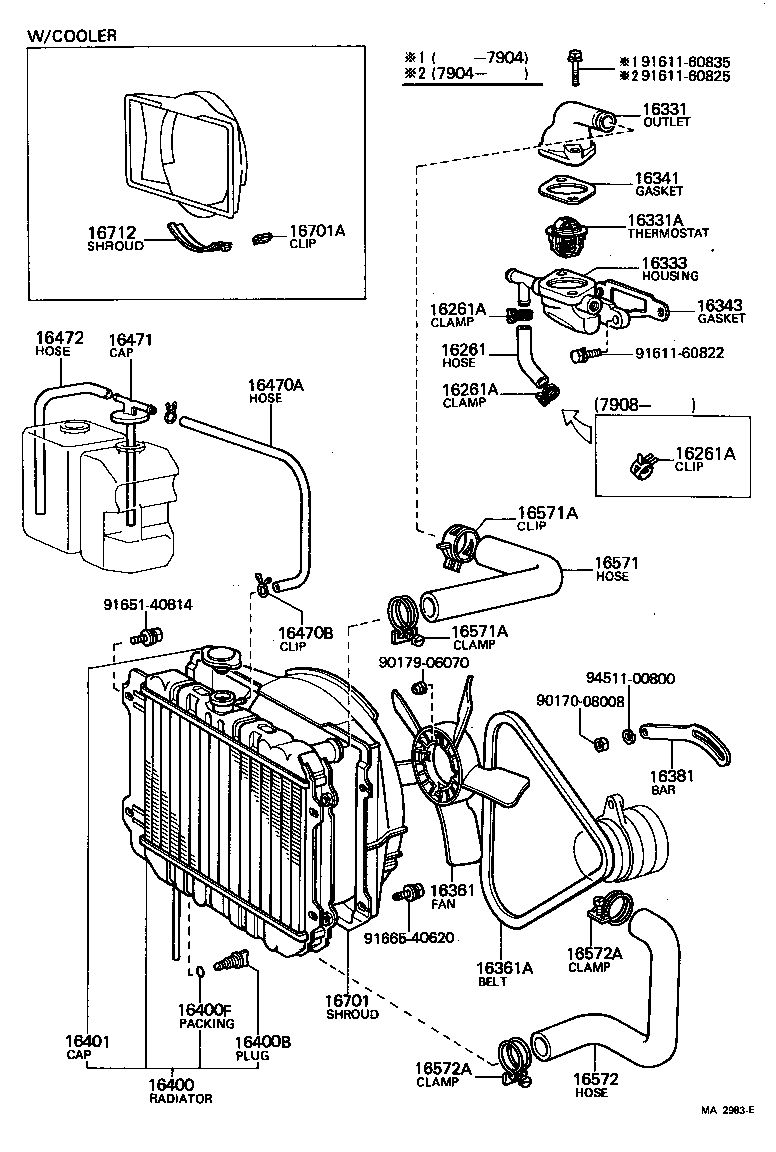
Toyota Celicata40lg-awkrsw - Tool-engine-fuel
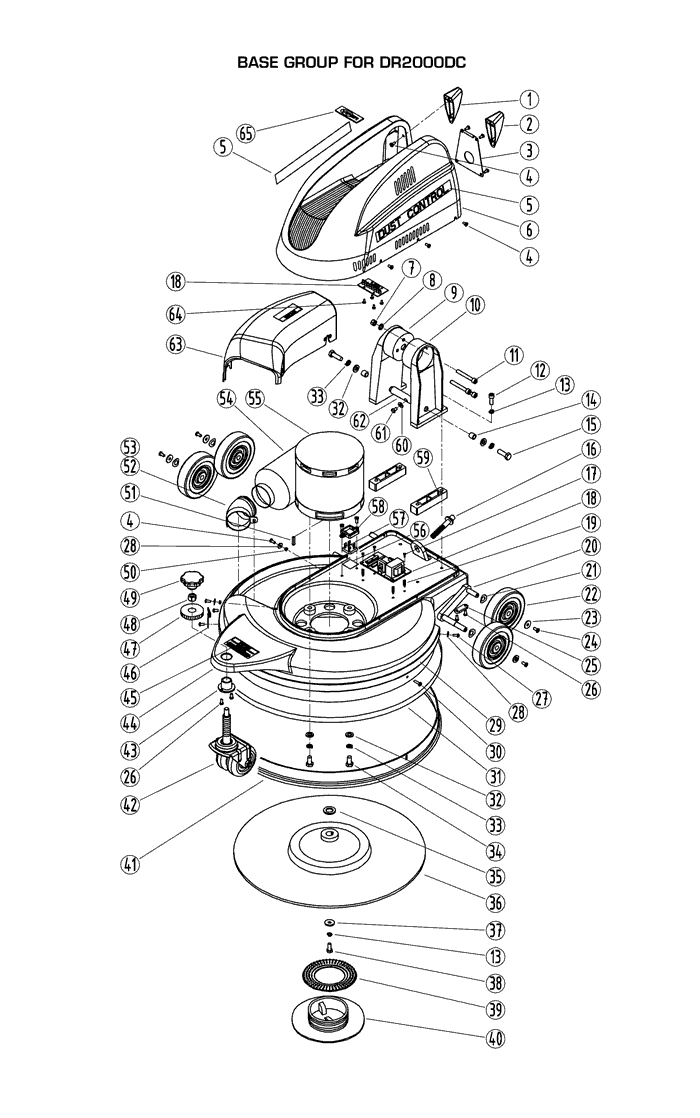
Base Group
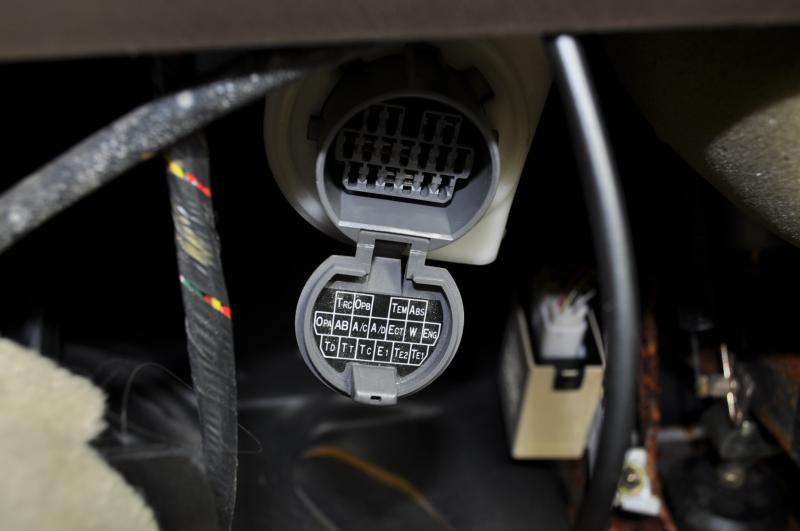
Air Bag Lighis Is On - Clublexus
Diagram Continental Engine Diagram 2000
Download Continental Engine Diagram 2000
Learn how to change Windows display language and keyboard input layout settings. These settings affect the language displayed in Windows, in apps, and at websites.
Learn how to effortlessly switch keyboard languages in Windows 11 with our simple, step by step guide to enhance your typing experience.
To help you out, this guide illustrates how to add a keyboard language and how to switch between keyboard languages in Windows 11, including details on the keyboard shortcuts used to change layouts and languages:
To change your keyboard language, navigate to Settings > Time & Language > Language & Region > Add a Language, then install and select a language. You can also change the keyboard layout for your language by selecting "Language Options" in "Language & Region" and selecting "Add a Keyboard."
Windows 11 provides several convenient methods to switch between keyboard layouts, each suited to different user preferences and needs. This guide explains how to install additional languages, switch between keyboard layouts, and remove languages you no longer need.
Here are the main steps to add a keyboard layout on a Windows 11 PC: Go to the Time & language section. Click on the Language & region option. Under the Language section, select the...
Setting your default keyboard language in Windows 11 ensures seamless typing experience, especially if you frequently switch between multiple languages. This guide provides a straightforward, step by step approach to configure your preferred language, making it easier to type accurately and efficiently across different applications.
Change your Windows 11 keyboard layout with ease. This step by step guide simplifies switching languages and input methods for a perfect typing setup.
Step One: Press Windows key Spacebar. This cycles through all installed keyboard layouts lightning fast. Alternatively: Click the language abbreviation in the taskbar. A menu will pop up where you can select your desired input method.
Learn how to change Windows display language and keyboard input layout settings. These settings affect the language displayed in Windows, in apps, and at websites.
3 way switch,3 way switch wiring,3 way switch wiring diagram pdf,3 way wiring diagram,3way switch wiring diagram,4 prong dryer outlet wiring diagram,4 prong trailer wiring diagram,6 way trailer wiring diagram,7 pin trailer wiring diagram with brakes,7 pin wiring diagram,alternator wiring diagram,amp wiring diagram,automotive lighting,cable harness,chevrolet,diagram,dodge,doorbell wiring diagram,ecobee wiring diagram,electric motor,electrical connector,electrical wiring,electrical wiring diagram,ford,fuse,honeywell thermostat wiring diagram,ignition system,kenwood car stereo wiring diagram,light switch wiring diagram,lighting,motor wiring diagram,nest doorbell wiring diagram,nest hello wiring diagram,nest labs,nest thermostat,nest thermostat wiring diagram,phone connector,pin,pioneer wiring diagram,plug wiring diagram,pump,radio,radio wiring diagram,relay,relay wiring diagram,resistor,rj45 wiring diagram,schematic,semi-trailer truck,sensor,seven pin trailer wiring diagram,speaker wiring diagram,starter wiring diagram,stereo wiring diagram,stereophonic sound,strat wiring diagram,switch,switch wiring diagram,telecaster wiring diagram,thermostat wiring,thermostat wiring diagram,trailer brake controller,trailer plug wiring diagram,trailer wiring diagram,user guide,wire,wire diagram,wiring diagram,wiring diagram 3 way switch,wiring harness
